


[Articolo aggiornato]
Fare un screenshot con iPhone è davvero molto semplice. Se hai acquistato il nuovo dispositivo di casa Apple e vuoi scoprire come catturare le schermate, non devi far altro che leggere i prossimi paragrafi di questo breve articolo. Inoltre, alla fine di questa guida, ti spiegheremo come registrare video dello schermo su iPhone
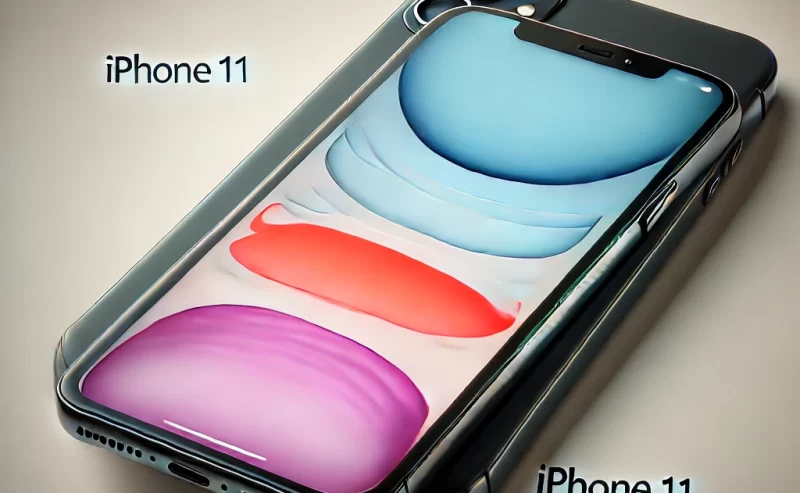
Fare screenshot su iPhone 11
La procedura che consente di effettuare lo screenshot con iPhone 11 e i sui fratelli maggiori è davvero molto semplice, e consiste nel premere e tenere premuti una combinazione di tasti. Ecco spiegato tutto nel dettaglio.
- Premi e tieni premuti contemporaneamente i tasti volume su e il tasto laterale destro dell’iPhone, fino a quando non lampeggia e senti il suono dell’otturato della fotocamera.
Successivamente nell’angolo in basso dello schermo, comparirà una piccola miniatura dello screenshot, premendo su quest’ultima avrai la possibilità di modificare o condividere lo screenshot, in alternativa potrai scorrere sulla miniatura per ignora.
La schermata catturata da iPhone 11, iPhone 11 Pro e iPhone 11 Pro Max, verrà salvata nel rullino fotografico e potrai visualizzarla tramite l’app Foto.
Attenzione: dopo aver sentito suono dell’otturato e aver visto lo schermo lampeggiare, rilascia subito i tasti, altrimenti attiverai la schermata “Scorri per spegnere”.
Fare screenshot su iPhone 12
Per catturare uno screenshot su iPhone 12, segui questi passaggi:
- Apri l’app o la schermata che desideri catturare.
- Premi contemporaneamente il tasto laterale (che si trova sul lato destro del telefono) e il tasto volume su + (che si trova sul lato sinistro del telefono).
- Rilascia i tasti. Vedrai un’animazione breve e sentirai un suono di scatto che conferma che lo screenshot è stato catturato correttamente.
- Vai alla galleria immagini del tuo iPhone e troverai lo screenshot appena catturato.
- Puoi modificare, ritagliare o condividere lo screenshot come desideri.
È importante notare che la procedura di cattura schermo su iPhone 12 è molto simile a quella di altri modelli di iPhone che hanno il tasto laterale e il tasto volume su +.
Fare screenshot su iPhone 13 / 14 / 15 / 16 / 17
Per catturare uno screenshot su iPhone 13, 14, 15, 16 o 17, segui questi passaggi:
Apri l’app o la schermata che desideri catturare.
Premi contemporaneamente il tasto laterale e il tasto Volume su (+).
Rilascia subito i tasti. Vedrai una breve animazione e sentirai il suono di scatto, che conferma l’avvenuta cattura dello screenshot.
Vai nell’app Foto del tuo iPhone per trovare lo screenshot appena salvato.
Da lì puoi modificarlo, ritagliarlo o condividerlo come preferisci.
È importante notare che la procedura di cattura dello schermo è identica su iPhone 13, 14, 15, 16 e 17. Le differenze tra i modelli riguardano solo lievi variazioni nel design e nella posizione dei tasti, ma la combinazione di tasti resta la stessa.
Registrare video schermo iPhone
Puoi anche decidere di registrare un video dello schermo del tuo iPhone, per farlo:
- Apri il Centro di Controllo scorrendo lo schermo nell’angolo in alto a destra, dall’alto verso il basso;
- Premi il tasto per la registrazione dello schermo;

Per terminare la registrazione, premi sull’orologio in alto a sinistra o apri il Centro di Controllo e premi nuovamente sull’icona “Registrazioni schermo”.

Se all’interno del Centro di Controllo non trovi il tasto “Registrazione schermo”:
- Accedi alle “Impostazioni” di iOS, premendo sull’icona a forma d’ingranaggio;
- Tocca la voce “Centro di Controllo”;
- Premi sulla voce “Personalizza controlli”;
- Individua la voce “Registrazione schermo” presente sotto la voce “Ulteriori controlli”;
- Premi l’icona “+” presente accanto alla voce “Registrazione schermo”.
Regolamento dei commenti di GuideApple.
Leggi il regolamento dei commenti prima di commentare.