


![Backup Whatsapp incompleto su iPhone [Risolto]](https://www.guideapple.it/wp-content/uploads/2026/02/backup_whatsapp-591x493.jpg)
WhatsApp: backup iCloud “incompleto” su iPhone — come risolvere
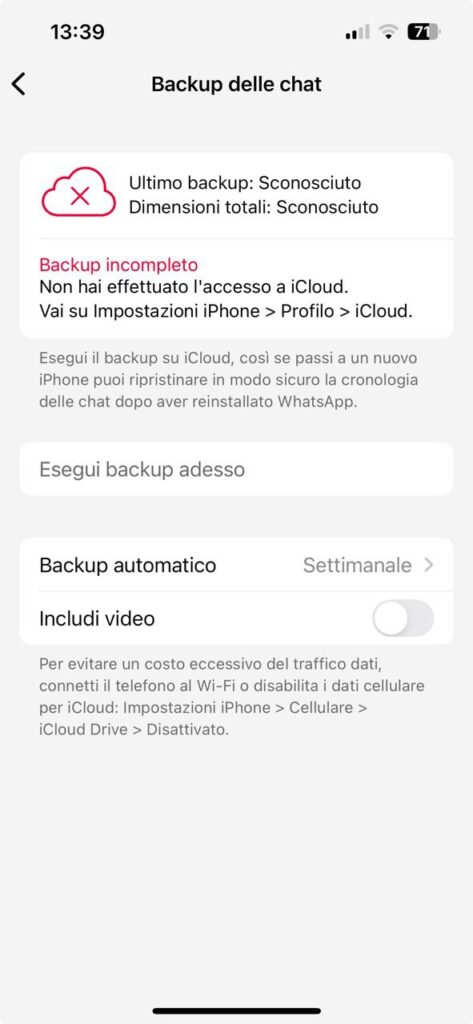
Se in WhatsApp > Impostazioni > Chat > Backup delle chat appare l’avviso
“Backup incompleto — Non hai effettuato l’accesso a iCloud” (come nello screenshot), significa che WhatsApp
non riesce ad accedere correttamente a iCloud Drive per salvare la cronologia.
✅ Soluzione in pochi minuti: accesso iCloud + iCloud Drive attivo + permessi WhatsApp
Cosa significa “Ultimo backup: Sconosciuto”?
In genere compare quando iCloud non è configurato sul telefono, oppure iCloud Drive è disattivato,
o ancora WhatsApp non ha i permessi per usare iCloud. In questi casi il pulsante “Esegui backup adesso”
rimane inutilizzabile o il backup non parte.
Indice
Soluzione rapida (3 passaggi)
Obiettivo:
fare in modo che WhatsApp possa usare iCloud Drive con il tuo Apple ID.
fare in modo che WhatsApp possa usare iCloud Drive con il tuo Apple ID.
- Accedi a iCloud su iPhone
Vai in Impostazioni (app grigia) > [il tuo nome] (in alto).
Se vedi “Accedi a iPhone”, effettua il login con il tuo Apple ID.
- Attiva iCloud Drive
Vai in Impostazioni > [il tuo nome] > iCloud > iCloud Drive e attivalo.
(È fondamentale: WhatsApp salva i backup su iCloud Drive, non sul semplice “Backup iPhone”.)
- Abilita WhatsApp in iCloud
In Impostazioni > [il tuo nome] > iCloud, scorri la lista delle app e assicurati che
WhatsApp sia ON.
Ora riprova il backup
Apri WhatsApp > Impostazioni > Chat > Backup delle chat > Esegui backup adesso.
Consiglio: collega l’iPhone alla corrente e usa una rete Wi-Fi stabile.
Consiglio: collega l’iPhone alla corrente e usa una rete Wi-Fi stabile.
Controlli indispensabili (prima di impazzire)
1) Spazio iCloud sufficiente
Vai in Impostazioni > [il tuo nome] > iCloud > Gestisci spazio.
Se lo spazio è quasi pieno, il backup WhatsApp può fallire o rimanere “sconosciuto”.
Se lo spazio è quasi pieno, il backup WhatsApp può fallire o rimanere “sconosciuto”.
2) iCloud Drive con dati cellulare
Se vuoi fare backup senza Wi-Fi, controlla: Impostazioni > Cellulare > iCloud Drive e abilitalo.
(WhatsApp spesso consiglia Wi-Fi per evitare consumo dati.)
(WhatsApp spesso consiglia Wi-Fi per evitare consumo dati.)
3) Aggiornamenti
Aggiorna iOS (Impostazioni > Generali > Aggiornamento software) e WhatsApp (App Store).
Bug vecchi possono bloccare la sincronizzazione con iCloud.
Bug vecchi possono bloccare la sincronizzazione con iCloud.
4) Modalità Risparmio energetico
Se il backup non parte o si interrompe, disattiva temporaneamente il Risparmio energetico e lascia WhatsApp aperto
durante l’avvio del backup.
durante l’avvio del backup.
Se ancora non funziona: procedure avanzate (in ordine)
⚠️ Nota importante
Prima di fare operazioni drastiche (logout iCloud, reinstallazione WhatsApp), assicurati di ricordare le credenziali Apple ID
e di avere accesso al numero WhatsApp. Se hai chat importanti, muoviti con cautela.
e di avere accesso al numero WhatsApp. Se hai chat importanti, muoviti con cautela.
- Riavvia iPhone
Sembra banale, ma spesso sblocca i servizi iCloud rimasti “appesi”. - Disattiva/riattiva iCloud Drive
Impostazioni > [il tuo nome] > iCloud > iCloud Drive: spegni, attendi 10–15 secondi, riaccendi.
Poi riprova da WhatsApp.
- Controlla eventuali restrizioni
Se usi Tempo di utilizzo o profili aziendali/scuola, potrebbe essere bloccato l’uso di iCloud Drive.
Verifica: Impostazioni > Tempo di utilizzo > Restrizioni contenuti e privacy.
- Reimposta impostazioni di rete
Impostazioni > Generali > Trasferisci o inizializza iPhone > Ripristina > Ripristina impostazioni rete.
Utile se la rete o DNS/VPN impediscono l’accesso stabile a iCloud.
- Esci e rientra da iCloud (solo se necessario)
Impostazioni > [il tuo nome] > scorri in basso > Esci (servono credenziali Apple ID).
Dopo il nuovo accesso, riattiva iCloud Drive e riprova il backup WhatsApp.
- Verifica iCloud dal sito / stato dei servizi
Se iCloud ha disservizi temporanei, il backup può risultare “sconosciuto”. In quei casi conviene riprovare più tardi
quando la sincronizzazione torna stabile.
FAQ (domande frequenti)
Perché WhatsApp dice “Non hai effettuato l’accesso a iCloud” se io uso già l’iPhone?
Può capitare se l’iPhone è configurato senza Apple ID, oppure se iCloud Drive è disattivo o WhatsApp non è autorizzato.
In alcuni casi il login iCloud è presente ma “non valido” per la sincronizzazione e va riattivato.
In alcuni casi il login iCloud è presente ma “non valido” per la sincronizzazione e va riattivato.
Il backup WhatsApp è diverso dal backup iPhone su iCloud?
Sì. Il backup delle chat WhatsApp usa iCloud Drive e viene gestito da WhatsApp. Anche se fai backup completo iPhone,
WhatsApp può comunque richiedere configurazione specifica di iCloud Drive.
WhatsApp può comunque richiedere configurazione specifica di iCloud Drive.
“Includi video” conviene attivarlo?
Solo se ti serve davvero: i video fanno crescere tantissimo la dimensione del backup e spesso sono la causa principale di spazio insufficiente.
Per un backup più affidabile, molti utenti lasciano i video esclusi.
Per un backup più affidabile, molti utenti lasciano i video esclusi.
Checklist finale (se vuoi andare sul sicuro)
- Apple ID effettuato su iPhone
- iCloud Drive attivo
- WhatsApp abilitato in iCloud
- Spazio iCloud disponibile
- Wi-Fi stabile (o iCloud Drive attivo su cellulare)
- iOS e WhatsApp aggiornati
Hai ancora il backup “sconosciuto”?
Scrivi nei commenti: modello iPhone, versione iOS, spazio iCloud libero e se “iCloud Drive” è ON.
Ti dico quale punto della guida è più probabile che stia bloccando il backup.
Ti dico quale punto della guida è più probabile che stia bloccando il backup.
Articolo informativo: i menu possono cambiare leggermente in base alla versione di iOS/WhatsApp.
Tag:
backup whatsapp
Regolamento dei commenti di GuideApple.
Leggi il regolamento dei commenti prima di commentare.