


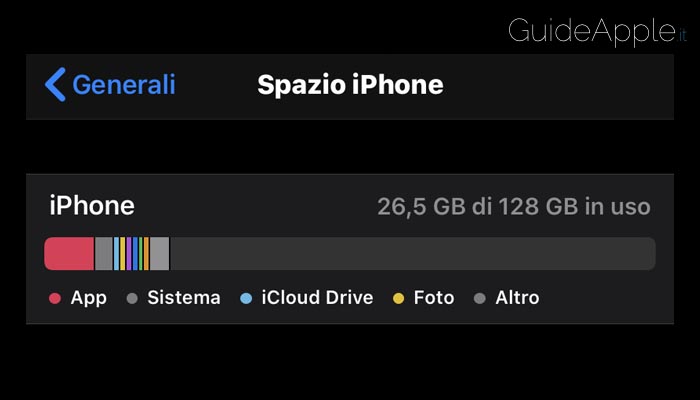
Se il tuo iPhone continua a mostrare il messaggio:
“Spazio di archiviazione quasi pieno”
oppure:
“Non è possibile scattare la foto”
…non preoccuparti: non sei obbligato a cancellare foto, video e ricordi.
In questa guida trovi i metodi ufficiali Apple e le soluzioni alternative più efficaci per recuperare spazio senza perdere file, compatibili con iOS 17 e iOS 18.
1. Attiva la funzione “Ottimizza spazio iPhone”
È la soluzione più immediata e consigliata da Apple.
Quando è attiva, l’iPhone conserva in locale solo la versione compressa delle foto e tiene l’originale in iCloud.
Come attivarla
- Apri Impostazioni
- Tocca Foto
- Attiva iCloud Foto
- Seleziona Ottimizza spazio iPhone
Suggerimento: la funzione richiede spazio su iCloud. Con 50 GB (0,99€/mese) hai margine per migliaia di foto.
2. Usa iCloud Drive per file, documenti e backup app
Molte app salvano documenti inutilmente nella memoria interna dell’iPhone.
Per gestire lo spazio occupato:
- Vai in Impostazioni > [Il tuo nome] > iCloud > Gestisci spazio
- Controlla quali app occupano più memoria
- Sposta documenti su iCloud Drive e cancellali dalla memoria locale
In questo modo liberi spazio senza perdere nessun file, che resterà disponibile su iCloud e accessibile da iPhone, iPad e Mac.
3. Svuota la cache delle app (soprattutto social)
App come Instagram, Facebook, TikTok e WhatsApp accumulano nel tempo GB di cache tra foto, video e file temporanei.
Come pulire la cache delle app più usate
- WhatsApp: vai su Impostazioni > Archiviazione e dati > Gestisci spazio e rimuovi i file più pesanti (video, foto, audio).
- Telegram: vai su Impostazioni > Dati e archiviazione > Utilizzo memoria > Cancella cache.
- Safari: vai su Impostazioni > Safari > Cancella dati siti web e cronologia.
Nota: non perdi messaggi o account: vengono eliminati solo i file temporanei salvati in locale.
4. Elimina app non usate con “Rimozione app inutilizzate”
iOS può rimuovere automaticamente le app che non usi da tempo, mantenendo però i dati e l’icona sulla Home.
Come attivare la funzione
- Vai in Impostazioni > App Store
- Attiva l’opzione Rimuovi app inutilizzate
Le app rimosse potranno essere reinstallate con un tocco, mantenendo i dati associati all’account.
5. Comprimi o riduci la qualità dei video pesanti
I video, soprattutto in 4K e 60 fps, sono tra i contenuti che occupano più spazio.
Hai due opzioni principali:
- Ridurre la risoluzione di registrazione:
Impostazioni > Fotocamera > Registra video e seleziona ad esempio 1080p HD a 30 fps invece di 4K. - Comprimere i video esistenti tramite app come:
- Compress Videos
- Videoshop
- Apple Clips
In molti casi puoi ridurre le dimensioni dei video anche del 50–80% senza una grande perdita di qualità percepita sullo schermo dell’iPhone.
6. Usa servizi cloud alternativi a iCloud
Se non vuoi espandere lo spazio iCloud a pagamento, puoi appoggiarti ad altri servizi cloud che offrono spazio gratuito aggiuntivo.
| Servizio | Spazio gratuito | Backup automatico foto |
|---|---|---|
| Google Foto | 15 GB | Sì |
| OneDrive | 5 GB | Sì |
| Mega | 20 GB | Sì |
| Amazon Photos | Illimitato (con Amazon Prime, solo foto) | Sì |
Puoi caricare foto e video su questi servizi e poi rimuoverli dalla memoria locale dell’iPhone, mantenendo comunque una copia di sicurezza online.
7. Elimina foto e video duplicati (con iOS 17+)
Con iOS recenti, l’app Foto individua in automatico duplicati e contenuti molto simili che puoi unire per liberare spazio.
Come trovare e unire i duplicati
- Apri l’app Foto
- Scorri in basso e tocca Duplicati (sezione disponibile quando ci sono elementi doppi)
- Tocca Unisci per unire foto o video simili
Se hai migliaia di foto, questa funzione può liberare anche 2–10 GB in pochi minuti.
FAQ – Domande frequenti
Se attivo “Ottimizza spazio iPhone”, perdo le foto?
No. Gli originali restano su iCloud e puoi sempre riscaricarli quando sei connesso a Internet. Sul dispositivo viene mantenuta una versione ottimizzata, più leggera.
È sicuro eliminare la cache di WhatsApp o Telegram?
Sì. La cache contiene file temporanei e media già scaricati. I messaggi e le chat restano intatti, così come il tuo account.
iCloud è obbligatorio?
No. Puoi usare alternative come Google Foto, OneDrive, Amazon Photos oppure trasferire foto e video su PC/Mac tramite cavo o Wi-Fi e poi rimuoverli dalla memoria dell’iPhone.
Quanto spazio devo lasciare libero su iPhone per non avere problemi?
È buona norma mantenere almeno il 10–20% della memoria libera. Ad esempio, su un iPhone da 128 GB, è consigliabile lasciare almeno 12–25 GB disponibili per garantire buone prestazioni.
Conclusione
Liberare spazio su iPhone senza eliminare foto è assolutamente possibile: nella maggior parte dei casi bastano poche impostazioni e un po’ di pulizia mirata tra app, cache e video.
Seguendo questa guida puoi recuperare decine di gigabyte, rendere l’iPhone più fluido e veloce e continuare a scattare foto e registrare video senza l’ansia del messaggio “memoria piena”.
Se vuoi, puoi abbinare queste strategie anche a un backup periodico su PC o Mac, così da avere sempre una copia dei tuoi ricordi al sicuro.
Tag:
spazio iphone
Regolamento dei commenti di GuideApple.
Leggi il regolamento dei commenti prima di commentare.